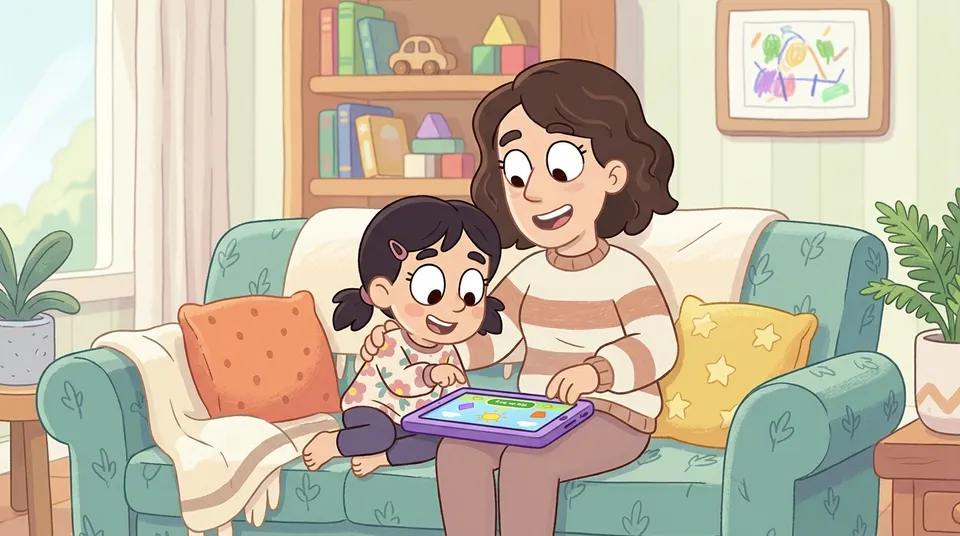
Дайте дитині iPad на шістдесят секунд — і ви вже знаєте, що буде далі. Вона свайпне з застосунку, відкриє щось інше, переставить іконки на головному екрані або надішле повідомлення, за яке вам потім доведеться вибачатися. Apple створила функцію саме для таких моментів, і називається вона Guided Access.
Цей посібник проводить через актуальну в iPadOS 26 версію Guided Access від початку до кінця: як її увімкнути, як заблокувати iPad на одному застосунку, як завершити сесію та що робити, коли щось іде не так. Якщо ви ще обираєте, який саме застосунок дати дитині, наш матеріал про освітні застосунки, які справді навчають добре доповнить цей текст.
Що таке Guided Access на iPad?
Guided Access — це вбудована функція універсального доступу на iPad, яка фіксує пристрій в одному застосунку. Коли сесія активна, жести, головний екран, сповіщення й навіть обрані апаратні кнопки перестають працювати. Дитина може користуватися лише тим застосунком, який ви відкрили. Це безкоштовно, працює всередині застосунку Налаштування й налаштовується один раз за пару хвилин.
Кілька важливих речей перед стартом:
- Працює на кожному сучасному iPad — як із Face ID, так і з кнопкою Home.
- Це окрема функція від Екранного часу. Екранний час задає тривалі правила для всіх застосунків і періоди спокою. Guided Access — це «прямо зараз, тільки цей один застосунок».
- Код-пароль, який ви встановите, неможливо відновити без повного відновлення iPad, тож оберіть щось таке, що пам’ятатимете.
Як увімкнути Guided Access на iPad
Це треба зробити лише один раз. Після цього запуск сесії займатиме кілька натискань.
- Відкрийте застосунок Налаштування на iPad.
- Торкніться Універсальний доступ.
- Прокрутіть до розділу Загальні й торкніться Guided Access.
- Увімкніть перемикач Guided Access.
- Торкніться Налаштування код-пароля, потім Встановити код-пароль Guided Access і введіть код. Вас попросять ввести його двічі. Оберіть щось, чого дитина не вгадає, але й те, що ви самі не забудете. Можливості відновлення немає.
- У тому ж розділі Налаштування код-пароля увімкніть Face ID на iPad із Face ID або Touch ID на iPad із кнопкою Home. Тоді ви зможете завершувати сесію без введення коду щоразу.
Одноразове налаштування завершено.
Як запустити сесію Guided Access
У iPadOS 26 є три способи розпочати сесію. Оберіть той, що здається найзручнішим.
- Відкрийте застосунок, на якому хочете зафіксувати iPad. Наприклад, відкрийте myplayshop у Safari або запустіть як вебзастосунок із головного екрана.
- Запустіть сесію одним зі способів:
- Тричі натисніть верхню кнопку на iPad із Face ID. На старіших iPad тричі натисніть кнопку Home. Якщо з’явиться панель «Швидкі команди Універсального доступу», торкніться Guided Access.
- Запитайте Siri: «Увімкни Guided Access».
- Скористайтеся Центром керування, якщо ви додали туди Guided Access. Щоб додати, перейдіть у Налаштування → Центр керування й додайте Швидкі команди Універсального доступу.
- Перед початком сесії можна:
- Обвести пальцем ділянки екрана, щоб вимкнути в них дотики. Зручно, щоб заблокувати шестерню налаштувань або меню всередині застосунку.
- Торкнутися Налаштування сесії у нижньому лівому куті, щоб точно налаштувати, що залишиться доступним. У старіших версіях iPadOS ця кнопка має назву Параметри.
- Торкніться Старт у правому верхньому куті.
iPad заблоковано на цьому одному застосунку. Свайпи вгору, відкриття Центра керування, сповіщення й натискання кнопки Home більше не працюють. Дитина бачить лише застосунок перед собою.
Що можна контролювати в Налаштуваннях сесії
Поточні Налаштування сесії від Apple включають:
- Верхня кнопка або Кнопка Home. Блокує випадкове присипляння та пробудження.
- Кнопки гучності. Не дає викрутити гучність на максимум або вимкнути звук. У iPadOS 26.1 і новіше це також блокує зміну гучності з підключених Bluetooth-навушників.
- Рух. Зупиняє повертання екрана й реакцію на струси.
- Програмні клавіатури. Ховає екранну клавіатуру — корисно, якщо не хочете, щоб дитина щось набирала.
- Дотик. Ігнорує всі дотики до екрана. Рідкісне налаштування, але стає в пригоді для відтворення відео.
- Часовий ліміт. Автоматично завершує сесію через заданий час. iPad може програти звук або проговорити час, що залишився, у міру наближення до ліміту.
- Пошук у словнику. Дозволяє або блокує меню визначення слів за довгим натисканням.
Як завершити сесію Guided Access
Коли захочете повернути iPad собі:
- Тричі натисніть верхню кнопку на iPad із Face ID або кнопку Home на старіших iPad.
- Підтвердьте дію код-паролем Guided Access або через Face ID чи Touch ID, якщо ви це увімкнули.
- Торкніться Завершити у лівому верхньому куті.
Ви повернулися до звичайного iPad із повним доступом.
Guided Access чи Екранний час: що обрати?
Вони вирішують різні задачі, тож більшість батьків зрештою користуються обома.
| Використовуйте Guided Access, коли… | Використовуйте Екранний час, коли… |
|---|---|
| Ви даєте свій iPad дитині на один сеанс — у польоті, під час довгої поїздки чи на десять спокійних хвилин. | iPad належить дитині й ви хочете встановити постійні правила. |
| Хочете замкнути її в одному конкретному застосунку, без блукання. | Хочете щоденний час спокою, ліміти на застосунки або фільтри вебвмісту. |
| Потрібен «дитячий режим» в одне натискання без налаштування Сімейного доступу. | Потрібні обмеження на спілкування, підтвердження покупок і правила за віковим рейтингом. |
Якщо iPad повністю належить дитині, налаштуйте Екранний час у межах Сімейного доступу разом із Guided Access. Ці дві функції чудово співіснують.
Коли Guided Access не працює
На форумах підтримки трапляються кілька поширених проблем:
- Потрійне натискання нічого не дає всередині Налаштувань. Guided Access не можна запустити з самих Налаштувань. Спершу відкрийте потрібний застосунок, а тоді натискайте тричі.
- Заважає ліміт застосунку в Екранному часі. Якщо обраний застосунок досяг денного ліміту в Екранному часі, Guided Access може відмовитися запускатися. Перевірте Налаштування → Екранний час → Ліміти застосунків.
- Не задано Швидку команду Універсального доступу. Перейдіть у Налаштування → Універсальний доступ → Швидка команда Універсального доступу й переконайтеся, що Guided Access позначено.
- Зависло. Вимкніть Guided Access у Налаштування → Універсальний доступ → Guided Access, потім знову увімкніть. Якщо сам iPad завис під час сесії, виконайте примусове перезавантаження: натисніть і відпустіть Гучність+, натисніть і відпустіть Гучність−, потім тримайте верхню кнопку, доки не з’явиться логотип Apple.
Поради щодо Guided Access із myplayshop
myplayshop створений саме для тих моментів, коли ви хочете, щоб дитина зосереджено пограла в одному застосунку, і Guided Access поєднується з ним природно.
- Спершу відкрийте myplayshop, потім запускайте сесію. Тоді iPad одразу опиниться у магазині без зайвих кроків.
- Вимкніть Кнопки гучності у Налаштуваннях сесії, щоб звуки каси залишалися на комфортній гучності.
- Обведіть кутові елементи, якщо хочете заблокувати випадкові натискання на іконки налаштувань чи меню всередині застосунку.
- Встановіть Часовий ліміт для ротацій у класі або для ситуацій «ще десять хвилин і спати». iPad сам завершить сесію.
- Запустіть на кожному iPad у класі. Для ротацій налаштуйте Guided Access на кожному пристрої один раз. Після цього будь-який учитель може потрійним натисканням за секунди увійти в заблоковану сесію. На сторінці для батьків і вчителів є більше ідей для класної роботи.
Guided Access дає дитині свободу гратися, не віддаючи їй увесь iPad. Якщо ви ще не пробували myplayshop — це безкоштовний застосунок-симулятор магазину для дітей від 4 до 10 років, який чудово почувається всередині сесії Guided Access. Відкрийте його, заблокуйте екран і дайте дитині спокійно керувати своїм магазином.
Поширені запитання
Чим відрізняється Guided Access від Екранного часу?
Guided Access блокує iPad на одному застосунку для однієї сесії. Екранний час — це постійна система батьківського контролю, яка керує часом застосунків, графіками спокою, віковими рейтингами й покупками на всьому пристрої. Guided Access — це «позич мій iPad на десять хвилин»; Екранний час — це «цей iPad належить моїй дитині».
Чи можна використовувати Face ID або Touch ID, щоб вийти з Guided Access?
Так. Перейдіть у Налаштування → Універсальний доступ → Guided Access → Налаштування код-пароля й увімкніть Face ID на iPad із Face ID або Touch ID на iPad із кнопкою Home. Тоді, щоб завершити сесію, тричі натисніть верхню кнопку або кнопку Home й підтвердьте обличчям чи пальцем замість введення коду.
Що робити, якщо Guided Access не працює?
Є три поширені причини. По-перше, ви можете намагатися запустити його з самих Налаштувань — спершу відкрийте потрібний застосунок. По-друге, ліміт застосунку в Екранному часі може блокувати обраний застосунок. Перевірте Налаштування → Екранний час → Ліміти застосунків. По-третє, може бути не позначено Швидку команду Універсального доступу. Перейдіть у Налаштування → Універсальний доступ → Швидка команда Універсального доступу й позначте Guided Access. Якщо iPad завис посеред сесії, виконайте примусове перезавантаження.
Що робити, якщо я забув код-пароль Guided Access?
Вбудованого відновлення коду немає. Доведеться виконати примусове перезавантаження iPad і в більшості випадків відновити його з резервної копії, щоб скинути сесію. Наступного разу оберіть код, який запам’ятаєте, або покладіться на Face ID чи Touch ID, щоб не вводити його вручну.
Чи Guided Access чогось коштує? Які iPad його підтримують?
Guided Access безкоштовний і вбудований у iPadOS. Він доступний на кожному iPad, який наразі підтримується Apple. Моделі з Face ID запускають сесію потрійним натисканням верхньої кнопки, а старіші моделі з кнопкою Home — потрійним натисканням кнопки Home.
Чи можна запустити Guided Access через Siri або з Центру керування?
Так. Скажіть Siri «увімкни Guided Access», коли потрібний застосунок відкритий. Також можна додати Швидкі команди Універсального доступу до Центру керування: перейдіть у Налаштування → Центр керування й додайте Швидкі команди Універсального доступу. Потім торкніться Guided Access у Центрі керування.
Чи працює Guided Access із Bluetooth-навушниками?
Так. У iPadOS 26.1 і новіше вимкнення Кнопок гучності у Налаштуваннях сесії також блокує зміну гучності з підключених Bluetooth-навушників, тож діти не зможуть викрутити звук на парі бездротових навушників.
Чи Guided Access — це те саме, що Assistive Access?
Ні. Assistive Access — це окремий, глибший режим універсального доступу, який дає всьому iPad спрощений інтерфейс із великими іконками та обмеженим набором основних застосунків. Guided Access — це швидке блокування на одному застосунку. Якщо потрібен постійно спрощений iPad для дитини чи для потреб доступності, дивіться у бік Assistive Access.
Джерела
- Використання Guided Access на iPhone або iPad, підтримка Apple
- Блокування iPad на одному застосунку через Guided Access, посібник користувача iPad
- Налаштування iPad для дитини, підтримка Apple
- Використання батьківського контролю для керування iPhone або iPad дитини, підтримка Apple
- Налаштування Guided Access на iPad, CALL Scotland, Університет Единбурга