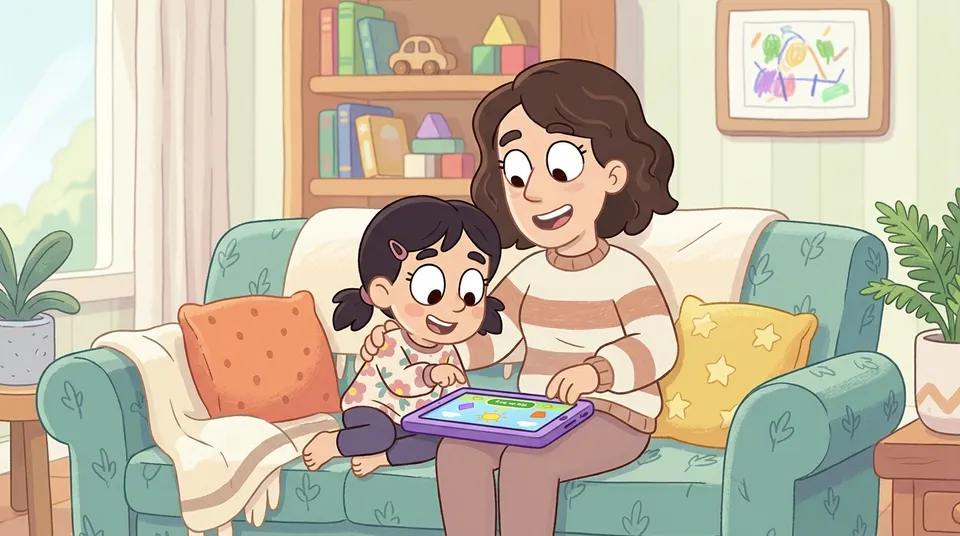
Räck över en iPad till ett barn i sextio sekunder så vet du redan hur det går. De swajpar ut ur appen, öppnar något annat, möblerar om hemskärmen eller skickar ett meddelande du får be om ursäkt för senare. Apple har byggt en funktion för precis den här stunden, och den heter Guided Access.
Den här guiden går igenom den nuvarande iPadOS 26-versionen av Guided Access från början till slut: hur du slår på funktionen, hur du låser iPaden till en app, hur du avslutar en session och vad du gör när något krånglar. Om du fortfarande funderar på vilken app du ska ge barnet i första hand är vår text om pedagogiska appar som faktiskt lär ut en bra följeslagare.
Vad är Guided Access på iPad?
Guided Access är en inbyggd tillgänglighetsfunktion på iPad som fäster enheten vid en enda app. När en session är igång slutar gester, hemskärmen, notiser och till och med valda hårdvaruknappar att fungera. Barnet kan bara använda appen du öppnat. Funktionen är gratis, finns inne i appen Inställningar och tar ett par minuter att ställa in en gång.
Några snabba saker som är värda att veta innan du börjar:
- Den fungerar på alla moderna iPads, både Face ID-modeller och modeller med Hemknapp.
- Den är skild från Skärmtid. Skärmtid är till för löpande gränser i alla appar och nedtid. Guided Access är för just nu, just den här appen.
- Lösenkoden du sätter går inte att återställa utan att återställa iPaden, så välj något du minns.
Så aktiverar du Guided Access på iPad
Det här behöver du bara göra en gång. Sedan tar det ett par tryck att starta en session.
- Öppna appen Inställningar på din iPad.
- Tryck på Tillgänglighet.
- Scrolla till avsnittet Allmänt och tryck på Guided Access.
- Slå på Guided Access.
- Tryck på Lösenkodsinställningar, sedan Ange lösenkod för Guided Access och skriv in en lösenkod. Du blir ombedd att ange den två gånger. Välj något ett barn inte gissar, men inte heller något du själv glömmer. Det finns ingen återställning.
- Slå fortfarande under Lösenkodsinställningar på Face ID på iPads med Face ID eller Touch ID på iPads med Hemknapp. På så sätt kan du avsluta en session utan att skriva lösenkoden varje gång.
Då är engångsinstallationen klar.
Så startar du en Guided Access-session
Det finns tre sätt att starta en session i iPadOS 26. Välj det som känns enklast.
- Öppna appen du vill låsa iPaden till. Öppna till exempel myplayshop i Safari, eller öppna den som en webbapp från Hemskärmen.
- Starta sessionen på något av följande sätt:
- Trippelklicka på övre knappen på en iPad med Face ID. På äldre iPads trippelklickar du på Hemknappen i stället. Om panelen Tillgänglighetsgenvägar dyker upp, tryck på Guided Access.
- Be Siri: “Slå på Guided Access.”
- Använd Kontrollcenter om du har lagt till Guided Access där. För att lägga till det, gå till Inställningar → Kontrollcenter och lägg till Tillgänglighetsgenvägar.
- Innan sessionen startar kan du:
- Rita en cirkel runt områden på skärmen med fingret för att inaktivera tryckkänslighet i de zonerna. Praktiskt för att blockera en inställningskugge eller en meny inne i appen.
- Tryck på Sessionsinställningar nere till vänster för att finjustera vad som ska vara tillgängligt. På äldre iPadOS heter knappen Alternativ.
- Tryck på Starta uppe till höger.
iPaden är nu låst till den enda appen. Att svajpa uppåt, dra ner Kontrollcenter, öppna notiser och trycka på Hemknappen slutar fungera. Barnet ser bara appen framför sig.
Vad du kan styra under Sessionsinställningar
Apples nuvarande Sessionsinställningar inkluderar:
- Övre knappen eller Hemknappen. Blockerar oavsiktliga tryck för viloläge och väckning.
- Volymknappar. Hindrar att volymen vrids upp eller stängs av. I iPadOS 26.1 och senare blockerar detta även volymändringar från anslutna Bluetooth-hörlurar.
- Rörelse. Hindrar skärmen från att rotera eller reagera på skakningar.
- Programvarutangentbord. Döljer tangentbordet på skärmen, användbart om du inte vill att barnet skriver.
- Pekfunktion. Ignorerar all tryckkänslighet. Ovanligt, men användbart vid videouppspelning.
- Tidsgräns. Avslutar automatiskt sessionen efter en angiven tid. Du kan låta iPaden spela ett ljud eller säga hur lång tid som återstår när gränsen närmar sig.
- Slå upp i ordbok. Tillåter eller blockerar menyn som dyker upp när du håller fingret nedtryckt på ett ord.
Så avslutar du en Guided Access-session
När du vill ha tillbaka iPaden:
- Trippelklicka på övre knappen på en iPad med Face ID, eller på Hemknappen på äldre iPads.
- Autentisera med din lösenkod för Guided Access, eller med Face ID eller Touch ID om du slog på det.
- Tryck på Avsluta uppe till vänster.
Då är du tillbaka till en vanlig iPad med full tillgång.
Guided Access eller Skärmtid: vilken ska du välja?
De löser olika problem, och de flesta föräldrar landar i att använda båda.
| Använd Guided Access när… | Använd Skärmtid när… |
|---|---|
| Du räcker över din iPad till ett barn för en enskild stund, som ett flyg, en lång bilresa eller en lugn tiominuters. | iPaden tillhör barnet och du vill ha löpande regler. |
| Du vill att de hålls kvar i en specifik app, utan att vandra iväg. | Du vill ha daglig nedtid, tidsgränser per app eller filter för webbinnehåll. |
| Du vill ha ett “barnläge” med ett tryck, utan att sätta upp Familjedelning. | Du vill ha kommunikationsgränser, godkännanden vid köp och regler för åldersmärkt innehåll. |
Om iPaden helt är barnets, sätt upp Skärmtid under Familjedelning vid sidan av Guided Access. De två funktionerna samsas utan problem.
När Guided Access inte fungerar
Några vanliga snubbeltrådar dyker upp i supportforumen:
- Trippelklick gör inget inne i Inställningar. Guided Access kan inte startas inifrån själva appen Inställningar. Öppna din målapp först och trippelklicka sedan.
- En appgräns i Skärmtid blockerar det. Om målappen har nått sin dagliga gräns under Skärmtid kan Guided Access vägra att starta. Kolla Inställningar → Skärmtid → Appgränser.
- Tillgänglighetsgenvägen är inte vald. Gå till Inställningar → Tillgänglighet → Tillgänglighetsgenväg och se till att Guided Access är ikryssat.
- Det har hängt sig. Slå av Guided Access under Inställningar → Tillgänglighet → Guided Access och slå sedan på igen. Om själva iPaden har låst sig mitt i en session, tvångsstarta om den: tryck och släpp Volym upp, tryck och släpp Volym ner, håll sedan in övre knappen tills Apple-logotypen dyker upp.
Tips för att använda Guided Access med myplayshop
myplayshop är byggt för stunderna när du vill att ett barn ska få spela en fokuserad session i en enda app, och Guided Access passar naturligt ihop med det.
- Öppna myplayshop först, starta sedan sessionen. Då landar iPaden direkt i butiken utan omvägar.
- Stäng av Volymknappar i Sessionsinställningar så att kassaljuden håller en behaglig nivå.
- Ringa in hörnkontrollerna om du vill stoppa nyfikna tryck på inställningar eller menyikoner inne i appen.
- Sätt en Tidsgräns för rotationer i klassrummet, eller för “tio minuter till innan läggdags”. iPaden avslutar sessionen själv.
- Kör det på varje iPad i rummet. Vid rotationer i klassrummet, sätt upp Guided Access på varje iPad en gång. Sedan kan vilken lärare som helst trippelklicka in och starta en låst session på några sekunder. Se vår sida för föräldrar och lärare för fler idéer för klassrumsbruk.
Guided Access ger ett barn friheten att spela utan att ge dem hela iPaden. Om du inte har provat myplayshop än är det en gratis butikssimulator för åldrarna 4 till 10 och fungerar fint inne i en Guided Access-session. Öppna den, lås skärmen och låt dem få sköta sin butik.
Vanliga frågor
Vad är skillnaden mellan Guided Access och Skärmtid?
Guided Access låser iPaden till en app under en enskild session. Skärmtid är ett löpande system för föräldrakontroll som hanterar tid per app, nedtidsscheman, innehållsbetyg och köp i hela enheten. Guided Access är “låna min iPad i tio minuter”; Skärmtid är “den här iPaden tillhör mitt barn”.
Kan jag använda Face ID eller Touch ID för att avsluta Guided Access?
Ja. Gå till Inställningar → Tillgänglighet → Guided Access → Lösenkodsinställningar och slå på Face ID på iPads med Face ID, eller Touch ID på iPads med Hemknapp. För att sedan avsluta en session trippelklickar du på övre knappen eller Hemknappen och autentiserar med ditt ansikte eller finger i stället för att skriva lösenkoden.
Vad gör jag om Guided Access inte fungerar?
Det finns tre vanliga orsaker. För det första kan du försöka starta det inifrån Inställningar. Öppna din målapp först. För det andra kan en appgräns i Skärmtid blockera appen du valt. Kolla Inställningar → Skärmtid → Appgränser. För det tredje kan Tillgänglighetsgenvägen inte vara ikryssad. Gå till Inställningar → Tillgänglighet → Tillgänglighetsgenväg och kryssa i Guided Access. Om iPaden har låst sig mitt i en session, tvångsstarta om den.
Vad gör jag om jag glömt min lösenkod för Guided Access?
Det finns ingen inbyggd återställning av lösenkoden. Du behöver tvångsstarta om iPaden och i de flesta fall återställa den från en säkerhetskopia för att rensa sessionen. Välj en lösenkod du minns nästa gång, eller förlita dig på Face ID eller Touch ID så slipper du skriva den.
Kostar Guided Access något? Vilka iPads stödjer det?
Guided Access är gratis och inbyggt i iPadOS. Det finns på varje iPad som Apple för närvarande stödjer. Face ID-modeller startar en session med ett trippelklick på övre knappen, och äldre modeller med Hemknapp använder ett trippelklick på Hemknappen.
Kan jag starta Guided Access med Siri eller från Kontrollcenter?
Ja. Be Siri “slå på Guided Access” medan målappen är öppen. Du kan också lägga till Tillgänglighetsgenvägar i Kontrollcenter genom att gå till Inställningar → Kontrollcenter och lägga till Tillgänglighetsgenvägar. Tryck sedan på Guided Access från Kontrollcenter.
Fungerar Guided Access med Bluetooth-hörlurar?
Ja. I iPadOS 26.1 och senare innebär att slå av Volymknappar under Sessionsinställningar att även volymändringar från anslutna Bluetooth-hörlurar inaktiveras, så att barnen inte kan vrida upp volymen från ett par hopparade hörlurar.
Är Guided Access samma sak som Assistive Access?
Nej. Assistive Access är ett separat, djupare tillgänglighetsläge som ger hela iPaden ett förenklat gränssnitt med stora ikoner och ett begränsat urval av grundappar. Guided Access är ett snabbt lås till en app. Om du vill ha en permanent förenklad iPad för ett barn eller av tillgänglighetsskäl, titta på Assistive Access i stället.
Källor
- Använda Guided Access på iPhone eller iPad, Apple Support
- Lås iPad till en app med Guided Access, iPad-användarhandbok
- Anpassa iPad för ditt barn, Apple Support
- Använda föräldrakontroller för att hantera ditt barns iPhone eller iPad, Apple Support
- Setting up Guided Access on an iPad, CALL Scotland, University of Edinburgh