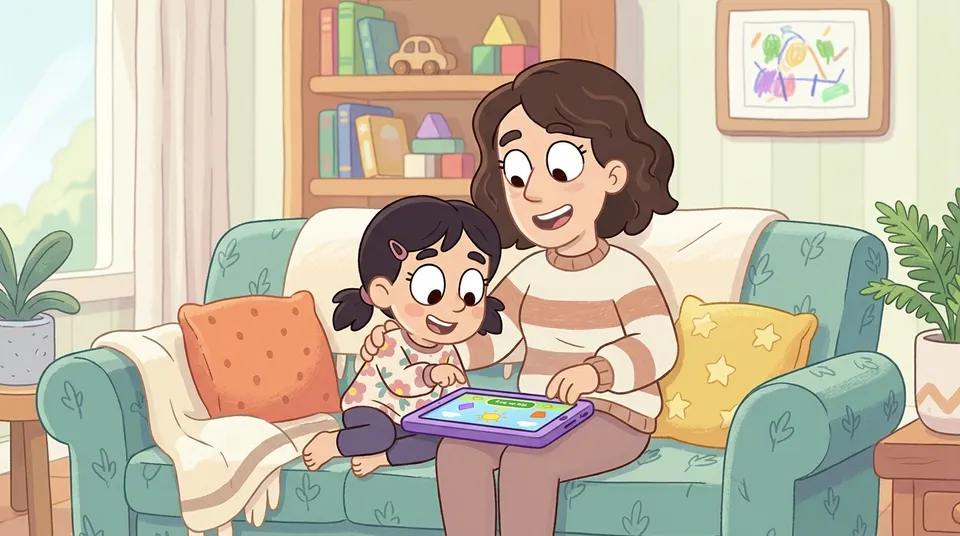
Geef een iPad zestig seconden aan een kind en je weet hoe het gaat. Ze vegen de app weg, openen iets anders, zetten het beginscherm overhoop of versturen een berichtje waar je later sorry voor moet zeggen. Apple heeft voor precies dit moment een functie gebouwd: Begeleide toegang.
Deze gids loopt de huidige iPadOS 26-versie van Begeleide toegang van begin tot eind door: hoe je het inschakelt, hoe je de iPad op één app vergrendelt, hoe je een sessie beëindigt en wat je doet als er iets misgaat. Twijfel je nog welke app je je kind überhaupt in handen wilt geven, dan is ons artikel over educatieve apps die echt iets leren een goede aanvulling.
Wat is Begeleide toegang op de iPad?
Begeleide toegang is een ingebouwde toegankelijkheidsfunctie van de iPad die het apparaat vastzet op één app. Zodra een sessie loopt, werken gebaren, het beginscherm, meldingen en zelfs gekozen hardwareknoppen niet meer. Het kind kan alleen de app gebruiken die jij hebt geopend. De functie is gratis, zit in de Instellingen-app en is in een paar minuten eenmalig ingesteld.
Een paar dingen die handig zijn om te weten voor je begint:
- Het werkt op elke moderne iPad, zowel modellen met Face ID als met een thuisknop.
- Het staat los van Schermtijd. Schermtijd is voor doorlopende regels in alle apps en rustperiodes. Begeleide toegang is voor nu, alleen deze ene app.
- De toegangscode die je instelt is niet terug te halen zonder de iPad te herstellen, dus kies iets dat je onthoudt.
Begeleide toegang inschakelen op je iPad
Dit hoef je maar één keer te doen. Daarna start je een sessie met een paar tikken.
- Open de app Instellingen op je iPad.
- Tik op Toegankelijkheid.
- Scrol naar het gedeelte Algemeen en tik op Begeleide toegang.
- Zet Begeleide toegang aan.
- Tik op Code-instellingen, daarna op Stel toegangscode in voor Begeleide toegang en voer een code in. Je moet hem twee keer invullen. Kies iets wat een kind niet raadt, maar dat jij niet vergeet. Er is geen herstelmogelijkheid.
- Schakel onder Code-instellingen ook Face ID in op iPads met Face ID, of Touch ID op iPads met een thuisknop. Zo kun je een sessie beëindigen zonder elke keer de code te typen.
Daarmee is de eenmalige installatie klaar.
Een sessie van Begeleide toegang starten
Er zijn in iPadOS 26 drie manieren om een sessie te starten. Kies wat voor jou het makkelijkst voelt.
- Open de app waarop je de iPad wilt vergrendelen. Open bijvoorbeeld myplayshop in Safari, of open het als webapp vanaf je beginscherm.
- Start de sessie op een van deze manieren:
- Klik drie keer op de bovenste knop op een iPad met Face ID. Op oudere iPads klik je drie keer op de thuisknop. Verschijnt het paneel met toegankelijkheidsknoppen, tik dan op Begeleide toegang.
- Vraag het Siri: “Schakel Begeleide toegang in.”
- Gebruik het Bedieningspaneel als je Begeleide toegang daar hebt toegevoegd. Voeg het toe via Instellingen → Bedieningspaneel en kies Toegankelijkheidsknoppen.
- Voordat de sessie start, kun je:
- Met je vinger rondjes tekenen om delen van het scherm waar je het touchscreen wilt uitschakelen. Handig om bijvoorbeeld een instellingenpictogram of een menu in de app te blokkeren.
- Linksonder op Sessie-instellingen tikken om in detail te bepalen wat beschikbaar blijft. In oudere versies van iPadOS heet deze knop Opties.
- Tik rechtsboven op Start.
De iPad is nu vergrendeld op die ene app. Omhoog vegen, het Bedieningspaneel openen, meldingen bekijken en de thuisknop indrukken werken allemaal niet meer. Het kind ziet alleen de app voor zich.
Wat je kunt regelen onder Sessie-instellingen
De huidige Sessie-instellingen van Apple bevatten:
- Bovenste knop of Thuisknop. Blokkeert per ongeluk drukken om de iPad te vergrendelen of te ontwaken.
- Volumeknoppen. Voorkomt dat het volume hoger of op stil wordt gezet. In iPadOS 26.1 en later blokkeert dit ook volumewijzigingen vanaf gekoppelde Bluetooth-koptelefoons.
- Beweging. Zorgt dat het scherm niet draait en niet reageert op schudden.
- Schermtoetsenborden. Verbergt het toetsenbord op het scherm, handig als je niet wilt dat het kind tekst typt.
- Aanraken. Negeert alle aanrakingen van het scherm. Zelden nodig, maar nuttig bij videoweergave.
- Tijdslimiet. Beëindigt de sessie automatisch na een ingestelde duur. Je kunt de iPad een geluid laten afspelen of de resterende tijd laten uitspreken als de limiet nadert.
- Woordenboek. Staat het zoeken via lang indrukken toe of blokkeert dit.
Een sessie van Begeleide toegang beëindigen
Wil je de iPad weer terug:
- Klik drie keer op de bovenste knop op een iPad met Face ID, of op de thuisknop op oudere iPads.
- Bevestig met je toegangscode voor Begeleide toegang, of met Face ID of Touch ID als je dat hebt aangezet.
- Tik linksboven op Einde.
Je hebt weer een gewone iPad met volledige toegang.
Begeleide toegang of Schermtijd: wat moet je gebruiken?
Ze lossen verschillende problemen op, en de meeste ouders gebruiken uiteindelijk allebei.
| Gebruik Begeleide toegang als… | Gebruik Schermtijd als… |
|---|---|
| Je je iPad even aan een kind geeft voor één moment, zoals een vlucht, een lange autorit of een rustige tien minuten. | De iPad van het kind is en je doorlopende regels wilt instellen. |
| Je wilt dat ze in één specifieke app blijven, zonder afdwalen. | Je dagelijkse rustperiodes, app-limieten of webfilters wilt. |
| Je in één tik een “kindmodus” wilt zonder Delen met gezin in te stellen. | Je communicatielimieten, goedkeuring voor aankopen of regels op basis van leeftijdsbeoordeling wilt. |
Is de iPad helemaal van je kind, stel dan Schermtijd in via Delen met gezin, naast Begeleide toegang. De twee functies bestaan prima naast elkaar.
Wanneer Begeleide toegang niet werkt
In de supportfora komen een paar klassieke struikelblokken voorbij:
- Drie keer klikken doet niets in Instellingen. Je kunt Begeleide toegang niet starten vanuit de Instellingen-app zelf. Open eerst je doel-app en klik daarna drie keer.
- Een app-limiet van Schermtijd blokkeert het. Als de doel-app zijn dagelijkse limiet onder Schermtijd heeft bereikt, kan Begeleide toegang weigeren te starten. Controleer Instellingen → Schermtijd → App-limieten.
- De toegankelijkheidsknop is niet ingesteld. Ga naar Instellingen → Toegankelijkheid → Toegankelijkheidsknop en zorg dat Begeleide toegang is aangevinkt.
- Het zit vast. Zet Begeleide toegang uit via Instellingen → Toegankelijkheid → Begeleide toegang en daarna weer aan. Is de iPad zelf vastgelopen midden in een sessie, herstart hem dan geforceerd: druk op Volume Omhoog en laat los, druk op Volume Omlaag en laat los, en houd dan de bovenste knop ingedrukt tot het Apple-logo verschijnt.
Tips voor Begeleide toegang met myplayshop
myplayshop is gemaakt voor de momenten waarop je wilt dat een kind zich concentreert in één app, en Begeleide toegang past daar perfect bij.
- Open myplayshop eerst, start daarna de sessie. Zo komt de iPad meteen in de winkel uit, zonder omwegen.
- Zet Volumeknoppen uit in Sessie-instellingen, zodat de geluiden van de kassa op een prettig niveau blijven.
- Teken een rondje om de hoekbedieningen als je nieuwsgierige tikken op instellingen of menu-iconen in de app wilt voorkomen.
- Stel een Tijdslimiet in voor klasrotaties of voor “nog tien minuten en dan slapen”-momenten. De iPad beëindigt de sessie dan zelf.
- Doe dit op elke iPad in het lokaal. Voor klasrotaties stel je Begeleide toegang eenmalig in op elke iPad. Daarna kan elke leerkracht in een paar seconden drie keer klikken en een vergrendelde sessie starten. Bekijk onze pagina voor ouders en leerkrachten voor meer ideeën voor in de klas.
Begeleide toegang geeft een kind de vrijheid om te spelen, zonder dat je de hele iPad uit handen geeft. Heb je myplayshop nog niet geprobeerd, het is een gratis winkelsimulatie-app voor kinderen van 4 tot 10 jaar, en werkt prachtig binnen een sessie van Begeleide toegang. Open hem, vergrendel het scherm en laat ze hun winkel runnen.
Veelgestelde vragen
Wat is het verschil tussen Begeleide toegang en Schermtijd?
Begeleide toegang vergrendelt de iPad op één app voor één sessie. Schermtijd is een doorlopend systeem voor ouderlijk toezicht dat app-tijd, rustperiodes, inhoudsbeoordelingen en aankopen op het hele apparaat regelt. Begeleide toegang is “leen mijn iPad voor tien minuten”; Schermtijd is “deze iPad is van mijn kind”.
Kan ik Face ID of Touch ID gebruiken om Begeleide toegang te beëindigen?
Ja. Ga naar Instellingen → Toegankelijkheid → Begeleide toegang → Code-instellingen en zet Face ID aan op iPads met Face ID, of Touch ID op iPads met een thuisknop. Om een sessie te beëindigen klik je daarna drie keer op de bovenste knop of de thuisknop en bevestig je met je gezicht of vinger in plaats van met de code.
Wat doe ik als Begeleide toegang niet werkt?
Drie veelvoorkomende oorzaken. Ten eerste probeer je het misschien te starten vanuit Instellingen. Open eerst je doel-app. Ten tweede kan een app-limiet van Schermtijd de gekozen app blokkeren. Controleer Instellingen → Schermtijd → App-limieten. Ten derde is de Toegankelijkheidsknop misschien niet aangevinkt. Ga naar Instellingen → Toegankelijkheid → Toegankelijkheidsknop en vink Begeleide toegang aan. Als de iPad midden in een sessie vastloopt, herstart hem dan geforceerd.
Wat als ik mijn toegangscode voor Begeleide toegang ben vergeten?
Er is geen ingebouwde codeherstelmogelijkheid. Je moet de iPad geforceerd opnieuw opstarten en hem in de meeste gevallen herstellen vanaf een back-up om de sessie te wissen. Kies de volgende keer een code die je onthoudt, of gebruik Face ID of Touch ID zodat je hem niet hoeft te typen.
Kost Begeleide toegang iets? Op welke iPads werkt het?
Begeleide toegang is gratis en zit standaard in iPadOS. Het is beschikbaar op elke iPad die Apple momenteel ondersteunt. Modellen met Face ID starten een sessie met drie keer klikken op de bovenste knop, oudere modellen met thuisknop met drie keer klikken op de thuisknop.
Kan ik Begeleide toegang starten met Siri of vanuit het Bedieningspaneel?
Ja. Vraag Siri “schakel Begeleide toegang in” terwijl de doel-app open staat. Je kunt ook Toegankelijkheidsknoppen toevoegen aan het Bedieningspaneel via Instellingen → Bedieningspaneel en daar Toegankelijkheidsknoppen toevoegen. Tik daarna in het Bedieningspaneel op Begeleide toegang.
Werkt Begeleide toegang met Bluetooth-koptelefoons?
Ja. In iPadOS 26.1 en later schakelt het uitzetten van Volumeknoppen in Sessie-instellingen ook volumewijzigingen via gekoppelde Bluetooth-koptelefoons uit, zodat kinderen het volume niet vanaf een gekoppelde oortjes-set kunnen opdraaien.
Is Begeleide toegang hetzelfde als Hulptoegang?
Nee. Hulptoegang (Assistive Access) is een aparte, diepere toegankelijkheidsmodus die de hele iPad een vereenvoudigde interface geeft met grote iconen en een beperkte set kern-apps. Begeleide toegang is een snelle vergrendeling op één app. Wil je een permanent vereenvoudigde iPad voor een kind of voor toegankelijkheidsbehoeften, kijk dan naar Hulptoegang.
Bronnen
- Begeleide toegang gebruiken op iPhone of iPad, Apple Support
- iPad vergrendelen op één app met Begeleide toegang, iPad-gebruikershandleiding
- iPad aanpassen voor je kind, Apple Support
- Ouderlijk toezicht gebruiken om de iPhone of iPad van je kind te beheren, Apple Support
- Begeleide toegang instellen op een iPad, CALL Scotland, University of Edinburgh